
Straumann SIRIOS™ ソフトウェア バージョン 1.0.7
アップデートのご案内

2026年5月11日
このたび、Straumann SIRIOS™ ソフトウェア 1.0.7がリリースされ、さまざまな新機能および改善が追加されました。
今回のアップデートでは、患者情報管理、スキャン操作、ワークフロー、システム互換性まで、SIRIOS™ / SIRIOS™ X3のデジタルワークフローを幅広くサポートするアップデートが含まれています。
臨床を進化させる、Next level scanning.
より使いやすく進化を続けるSIRIOS / SIRIOS X3。ソフトウェア1.0.7へのアップデートをお願いいたします。
バージョン1.0.7の主な内容
スマート HD スキャン
クラウンおよびブリッジのワークフローにおいて、手動でのカット操作を減らし、スキャン操作の効率化をサポート。修復領域はシステムによる自動検出、またはユーザーによる指定が可能です。
主なポイント
- 手動操作の削減をサポート
- スキャン操作の効率化とワークフローの簡素化に貢献
- より直感的でスムーズなスキャン体験をサポート
※ラミネートベニア、インレー、オンレーの自動検出には現在未対応です。
※非円柱形や特殊な色のスキャンボディは自動検出されない場合があります。
※上記の場合は、ツールキットを使用して手動でHD領域を指定する必要があります。
※症例や環境によっては自動検出されない場合もあるため、状況に応じて追加や削除が可能です。

SIRIOSとAXS間の患者情報の双方向同期に対応
患者名や生年月日などの情報を同期することで、複数のSIRIOS™デバイスを使用する環境でも、シンプルな患者情報管理を支援します。
主なポイント
- 同一組織・同一AXS™アカウントを使用するSIRIOS™デバイス間で患者基本情報をAXS™と双方向同期
- 患者管理画面へのアクセス時や、ログイン後の定期タイミングで同期を実施
- SIRIOS™側での更新はAXS™へ反映
※症例、スキャン、画像記録などの臨床データは同期対象外です。
スキップスキャン
スキップスキャンは、症例や目的に応じて、臨床的に不要なスキャン工程を省略できる機能です。「次へ」または「レビュー」を選択することで、必要な工程に合わせてスキャンを進めることができ、より柔軟でシンプルなワークフローをサポートします。
主なポイント
- 臨床的に不要なスキャン工程の省略をサポート
- ユーザー主導の柔軟なスキャンワークフローに対応
※ClearCorrectワークフローではご利用いただけません。
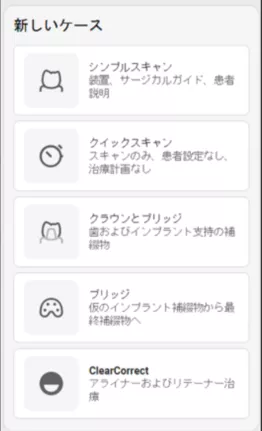
シンプルスキャン
メニュー画面から「シンプルスキャン」を選択することで、片顎のみのスキャンや上顎・下顎・咬合スキャンなど、用途に合わせたスキャン導線を選択しやすくなりました。
患者説明、サージカルガイド、アプライアンス製作など、必要なスキャンに集中しやすいシンプルな操作を実現します。
※従来のCoDiagnostiX®ワークフローに代わる機能です。
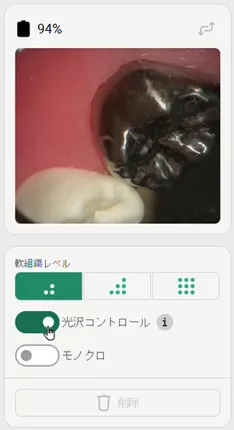
光沢コントロール
メタルなどの光沢のある表面や、暗い領域、湿潤環境でのスキャン操作をサポートする「光沢コントロール」機能を搭載しました。
症例や口腔内の状況に応じて使用することで、よりスムーズなスキャン操作に貢献します。
アクションメニュー
SIRIOS™ X3では、ハンドピース上部ボタンの長押しでアクションメニューを表示できます。
光沢コントロール、モノクロ表示、スキャン確認、レビューへの移動などをハンドピース側から選択でき、スキャン中のPC操作をできるだけ減らします。スキャンに集中しやすいワークフローをサポートします。
※本機能はSIRIOS™ X3のみ対応です。

その他の改善点
ソフトウェア 1.0.7では、日々の操作性向上を目的とした各種改善も行われています。
主な改善内容
- ClearCorrectワークフローにおける、最小限の歯肉取得を促すガイダンス改善
- ケース管理画面の改善
- クイックアクションメニューでの3Dメッシュアニメーション
※クイックアクションメニュー関連機能はSIRIOS™ X3のみ対応です。
更新方法
ソフトウェアを起動させた際に更新を促すポップアップ画面が表示されます。ポップアップ画面をクリックすると、更新プログラムのダウンロードとインストールが実行されます。
最新バージョンへの更新をお早めに実施いただくことで、より快適な環境でご利用いただけます。
最適なソフトウェアパフォーマンスのための
ベストプラクティス
SIRIOSを快適にお使いいただくため、以下の操作をお試しください。
- 1日1回の再起動によるメモリクリア
- スキャン中は他のアプリケーションを終了
- 各工程のスキャン時間は5〜10分以内を推奨
- リカット後は他画面に移動せず、すぐに再スキャン
- Windowsパスワードの適切な設定
- 常に最新ソフトウェアへアップデート
- 適切なファイアウォール/侵入防止設定の実施
詳細については、テクニカルサポートへご相談ください。